Para executar o exploit que dá acesso ao usuário root no Android do Motorola Droid Razr XT910 você vai precisar dos seguintes arquivos / programas:
- Drivers da Motorola (Motorola Device Manager)
- Oracle Virtualbox (Versão 4.3.6 para Windows)
- Appliance do Virtualbox contendo o root exploit
Feito os downloads vamos iniciar o procedimento:
-
Instale os Motorola Device Manager.
-
Instale o VirtualBox.
-
Descompacte o arquivo Root_Bionic_JB.rar.
-
Abra o VirtualBox e vá em Arquivo – Importar Applience (Crtl+I).
-
Selecione o arquivo Root_Bionic_JB.ova e clique em Próximo (N).
-
Não altere nada nas configurações do Appliance. Apenas clique em Importar.
-
Depois vá em Configurações – USB remova os dispositivos listados e adicione o seu Razr (Motorola XT910) e depois clique em OK conforme a imagem abaixo:
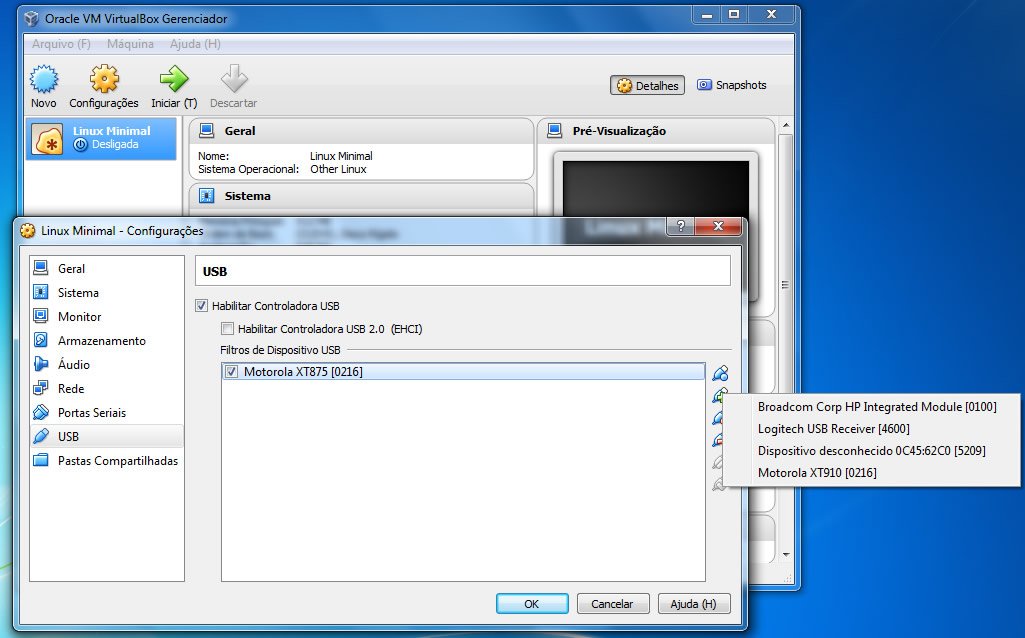
Selecionando o Razr na lista de dispositivos USB da VM
-
Inicie a VM clicando em Iniciar (T).
-
O Razr e o seu computador devem estar na mesma rede WIFI. A VM vai pausar exibindo uma mensagem pedindo para você conectar o Razr ao computador: No Razr abra o app “Arquivos”, selecione Armazenamentos remotos – Adicionar Armazenamento.
-
No campo Endereço de IP do host informe o “Host IP address” exibido na VM. No meu caso: 192.168.0.13.
-
Nome do domínio: MYGROUP
-
Nome da pasta compartilhada: share
-
Nome do usuário: guest
-
Senha: bionic
-
Clique em conectar no Razr e depois Enter na VM.
-
A VM vai exibir a mensagem: CONFIRMED! Phone connected to SMB. Caso essa mensagem não seja exibida verifique as informações, usuário/senha e tente novamente.
-
Verifique se o seu aparelho está com a Depuração USB habilitada (Configurar – Opções do Programador – Depuração USB).
-
Verifique se o seu aparelho está configurado para utilizar o protocolo MTP (Configurar – Armazenamento – Botão Menu – Conexão USB computador – Dispositivo de mídia (MTP)).
-
Aperte Enter na VM.
-
O processo de exploit iniciará. O seu celular pode parecer que reiniciou, ignore.
-
Aguarde até que o telefone vibre então pressione Enter na VM.
-
Ele vai exibir a mensagem: “Cleaning Up” e depois vai pedir para teclar Enter. Pressione Enter na VM.
-
Seu telefone vai reiniciar e seu Razr já estará rootado.
Comentários 71
Amigo, Ao chegar no passo 19 para na mensagem “Daemon started successfully * “. O que pode estar acontecendo?
Obrigado.
Problema Resolvido apagando o dispositivo “XT875” na VM e adicionando o dispositivo “XT910”.
Fica a dica e muito obrigado pelo tutorial.
Valeu.
Obrigado! Vou incluir no artigo.
Na verdade já estava no tutorial. Passo 7. Mesmo assim obrigado. Vou escrever um tutorial agora sobre instalação do Linux no Razr. Volte daqui a pouco! 🙂
Eu já fiz isso e mesmo assim para no daemon started successfully, pls me ajuda
Já fez o que?
Leonardo, boa tarde. Fiz todo o processo, porém após instalar o Safestrap-UMTS_Spyder-3.65.apk (http://www.devhouse.com.br/dualboot-com-safestrap-e-cyanogenmod-11-android-kitkat-4-4-2-no-motorola-droid-razr-xt910/) ele me informa que o aparelho não está roteado, ou seja:
observe imagem do celular:
https://lh4.googleusercontent.com/-Bqg1ymEGtts/Uvjz6kYzaKI/AAAAAAAADP4/WSsxLY-u_t8/w283-h503-no/Screenshot_2014-02-10-12-45-52.png
Alguma coisa saiu errada no processo de root. Tente fazer novamente atentando as mensagens de erro.
Jefferson, você conseguiu resolver esse problema? No meu razr acontece a mesma coisa, ja desinstalei e instalei novamente e nada. Nem mensagem de erro ele da. Obrigado.
Natan
Man, “Daemon started successfully * daqui nao passa, oque será?
Da uma olhada nos comentários. Outras pessoas tiveram o mesmo problema.
Desconecta o cabo USB e depois conecta novamente que vai passar! 🙂
Leonardo, a exemplo do Victor, o meu parou na mensagem “daemon started successfully”, e permanece parado, apesar de eu ter removido as outras opções USB.
Da uma olhada nos comentários. Outras pessoas tiveram o mesmo problema.
Cara fiz td o processo deu tudo exatamente como citado no tutorial porem quando uso o Root Cheker fala que não esta rooteado…”SORRY! Theis device not have proper root access” o que devo fazer?
Não sei dizer. Tente repetir o processo atentando para mensagens de erro.
Amigo, infelizmente este problema “daemon started successfully” esta acontecendo comigo , mesmo com o USB correto, ou seja, eu exclui o “XT875″ e inclui o “XT910″ e mesmo assim ficou parado nesta mensagem… o que pode ser? consegue ajudar?
Consegui resolver, depois das alterações, eu refiz o processo desde o início, ou seja, importei novamente o arquivo .OVA e aí deu certo… muito bom, obrigado pelo post, ja estou com meu aparelho rooteado 😉
Que bom!
Muito bom o artigo. Funcionou sem problemas.
Parabéns!
😉
O meu da problema com um tal de SMB share.
Sei la que raio é isso
Nao sei o que faço. Help
Aparece que o telefone nao parece estar conectado com esse smb share.
Tenta desabilitar qualquer tipo de firewall instalado no seu computador. Pode ser alguma configuração do Virtual Box. Tente fazer o processo novamente do zero.
O razr vem com bootloader bloqueado ? preciso desbloquear o bootloader pra depois fazer root ?
Vem bloqueado mas basta seguir os passos do tutorial para instalar o root.
não consigo achar esse processo ! O Razr e o seu computador devem estar na mesma rede WIFI. A VM vai pausar exibindo uma mensagem pedindo para você conectar o Razr ao computador: No Razr abra o app “Arquivos”, selecione Armazenamentos remotos – Adicionar Armazenamento. * não tem armazenamento remoto no meu celular
Qual a versão da rom que você está usando?
Cara, fiz tudo certinho, mas depois, no cel, quando entro no superuser aparece que o binario deve der atualizado. Quando clico em instalar da uma mensagem de erro e parece que o root não deu certo. Me ajuda por favor. Uma duvida: apertar enter quando o celular vibrar pelo primeira vez ou depois de ja ter inicializado
Apertar enter quando vibrar. Refaça o procedimento e fique atento para qualquer mensagem de erro que apareça na VM.
Estou com o Mesmo problema, alguem, conseguiu resolver?
Parabéns e obrigado pelo tutorial! Sucesso por aqui. 🙂
Que bom e obrigado!
A virtual box executa normalmente, inclusive reconhece o XT910. Porém, apesar do notebook e do celular estarem na mesma rede wireless, o Host IP address aparece em branco. O que será que há de errado?
Verifique se o virtualbox está conseguindo acessar a internet. O problema deve ser esse.
No Razr abra o app “Arquivos”, selecione Armazenamentos remotos – Adicionar Armazenamento. * não tem armazenamento remoto no meu celular
Dados do meu XT890:
Versão Sistema: 982.50.23005.XT890.TIM.EN.BR
Número Versão: 9.8.21-50_SML-23
O que fazer?
O tutorial foi feito especificamente para o XT910. Você deve procurar um tutorial para o seu aparelho.
Oi, no meu caso passa normalmente da parte “daemon started successfully” porém no fim do processo o meu cel não é reiniciado e não vibra. O que será que acontece?
Obrigado!!
Verifique se aparece alguma mensagem de erro durante o processo.
Tu é o cara, certinho sem nenhum problema, a não ser o erro do VirtualBox, que foi (
RC do Chamador: E_NOINTERFACE (0x80004002), porém fácil de solucionar fazendo, botão direito do mouse no link do VirtualBox (no Desktop mesmo), clique em PROPRIEDADES, clique na Guia COMPATIBILIDADE e marque os seguintes itens:
MODO DE COMPATIBILIDADE : WINDOWS XP (SERVICE PACK 3)
NÍVEL DE PRIVILEGIO: EXECUTAR COMO ADMINISTRADOR
Clique em OK e pronto.. foi que foi… vlwwwwwwwwwwwwww
Show! \o/
Meu celular está com problema para conectar no wii. ele simplesmente não liga o wifi (É defeito de fabrica). É possível fazer o Root sem precisar do wifi do celular?
Possível é, mas apenas para usuários super avançados. Experimenta fazer esse procedimento: http://www.devhouse.com.br/desbrickar-motorola-razr-xt910-jelly-bean-4-1-2/
Vai que funciona o wifi. Dai só alegria…
Olá, quando rodo a VM, em meu Windows 7, para fazer o root, meu adaptador wi fi é desabilitado e eu não consigo adicionar o armazenamento remoto. O que fazer?
Abçs
Dá uma pesquisada no modelo da sua placa de rede no google mais a palavra virtualbox. Deve ter mais gente com o mesmo problema.
Pra quem tiver com problema, parado no Daemon… Com a máquina virtual em execução e já co o Daemon empacado, vai lá em cima, clica em dispositivos, dispositivos USB e escolhe o Motorola XT910…provavelmente estava o “dispositivo desconhecido”
Resolveu comigo =D
Muito obrigado, Leonardo! Já segui muitos tutoriais seus e recomendo muito
Legal Matheus. Obrigado pela contribuição e pelo elogio! 😉
Bom dia !
Leonardo, o meu virtualbox fica travado quando clico em iniciar(T)…
aparece processe 1/2 e não sai disso.
Demora muito esse processo ou eu que não estou fazendo direito?rs
Grato,
Nunca vi esse erro. Tente configurar a placa de rede e dispositivos usb no virtualbox.
Segui todos os passos e deu certinho, obrigado pelo tutorial brother, abraços.
Que bom! Quando você presta atenção é recompensado.
Bom mano, instalei, já estou usando a um tempo, com o Android 4.4.1 KitKat, mas da para desfaze o root, se eu quiser? Agradecido.
O meu android é 4.4.4 *
Dá sim. Basta seguir o processo de “desbrickar” o razr descrito aqui no site. Ele ficará original de fábrica.
estava ficando parado em daemon started mas era pq a usb virtual machine não estava instalada pediu aqui pra instalar e eu ignorei depois deu certo
Que bom! Obrigado pelo feedback.
Olá, quero formatar meu motorola mas antes quero salvar todos os arquivos (contatos, fotos, videos, conversas no whatsapp etc) pois o celular não era meu. O melhor jeito seria fazer o root e depois usar o TitaniumBackup?
Grande parte dos dados já é feito backup se você tiver conta no gmail e tiver configurado a conta do google no seu telefone. Já fotos e vídeos você pode copiar diretamente para o seu computador (estão na pasta DCIM). O TitaniumBackup é bom para backup de aplicativos e seus conteúdos.
tentei de tudo e não consegui! tudo certinho mas não fez o root! o que fazer?
Tem que ficar atento para mensagens de erro. Outra coisa é ter certeza que seu aparelho é um XT910.
Caso alguém não tenha conseguido sair da etapa do “daemon started …” eu aconselho que repita os procedimentos novamente, eu fiz isso e deu certo na SEGUNDA TENTATIVA. Espero ter ajudado alguém
Obrigado pela dica Tulio!
Bom dia amigo. desde quando meu aparelho deu pane, ele nao consegue iniciar a não ser pela instalação do android. quando faço a instalação ele inicia normal, mas quando tento rotear e ele reinicia ou mesmo desligar e ligar, ele só fica na tela do logo motorola num lup infinito e não inicia. O que você me diz? A bateria esta carregada, mas desconfio que pode ser ela, não sei, é um chute. Você que é o cara pode dizer melhor. Abraço.
Verifique os outros comentários. Alguém já teve o mesmo problema.
Oi Amigo, só pra constar que pode haver um erro na hora de inicializar o virtualbox, no meu caso era um erro de nao inicializar corretamente o driver de wifi. eu desisntalei ele pelo painel de configuracao e instalei novamente, depois disso, foi seguir o tutorial.
Sucesso!
Obrigado pelo feedback!
Eu não consigo encontrar essa parte 9! Meu motorola razr xt910 veio com a versão do android 4.2.2.
Infelizmente ele não possui o icone “Arquivos” , nesta versão ele tem o “Gerenciador de Arquivos”, a função é a mesma, mas o app é totalmente diferente!!!
quando tento configura-lo, não aparece nenhum destes caminhos.
“Arquivos”, selecione Armazenamentos remotos – Adicionar Armazenamento.
Siga os passos do tutorial http://www.devhouse.com.br/desbrickar-motorola-razr-xt910-jelly-bean-4-1-2/ que assim você terá a versão do android ao qual este root faz parte.
Como farei para digitar essas informações?!?! Não acho um campo apropriado… :/
Fiz uma vez deu certo fui fazer outra vez agora da esse erro : ”
Código de Resultado:
E_FAIL (0x80004005)
Componente:
Appliance
Interface:
IAppliance {3059cf9e-25c7-4f0b-9fa5-3c42e441670b}
“
Você pode sempre executar esse processo para voltar ele ao android original de fábrica:
http://www.devhouse.com.br/desbrickar-motorola-razr-xt910-jelly-bean-4-1-2/